よくある質問とその回答(FAQ)
Q:ウイルスキラーの設定を変更する時に入力を促される「検証コード」とはなんですか?どこに記載がありますか。
検証コードとは、[検証コードを入力]画面の4桁の英数字のことです(下図)。
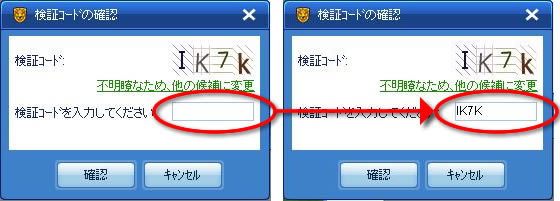
- 検証コードは毎回異なる英数字が表示されます。
表示された4桁の文字列を入力欄に入力して[OK]を押してください。読みにくい場合は「他の候補を表示する」をクリックして、文字を更新してください。
Q:過去のウィンドウズOS(Windows98/98se/WindowsMe)には対応していないのでしょうか。
マイクロソフト社の公式サポートが終了しているWindows98/98se/WindowsMeに関しましては、弊社でもサポート・動作保証を終了させていただいております。
Q:ダイヤルアップ接続やISDN接続でウイルスキラー製品は利用できますか。
現在のウイルスキラー製品はブロードバンド接続環境のみ動作を保証しております。これは、多種多様になった最新のウイルスに対応するために、ウイルス定義ファイルのアップデートファイルが大きくなっており、ナローバンド環境ではタイムアウトが起こり、正常なアップデートが行えなくなる可能性があるためです。
Q:ウイルス定義ファイルを1台のパソコンでダウンロードして、複数台のパソコンで使用しているウイルスキラーや、インターネットに接続していないパソコンにインストールしたウイルスキラーを更新できますか。
ウイルスキラー製品はブロードバンド接続されているパソコンでのみウイルス定義
ファイルの提供を受けることができます。ウイルス定義ファイルをスタンドアロン環境のウイルスキラーや更新期限の切れたウイルスキラー製品に提供することはできません。
Q:メールの送受信ができません。
ウイルスキラー Personal Firewallの機能により、メールソフトの送受信がブロックされている可能性があります。この場合は、以下の設定を確認してください。
なお、以下の操作を行っても問題が解決しない場合は、サポートまで連絡ください。
【ファイアウォールのセキュリティーレベルの設定を確認する】
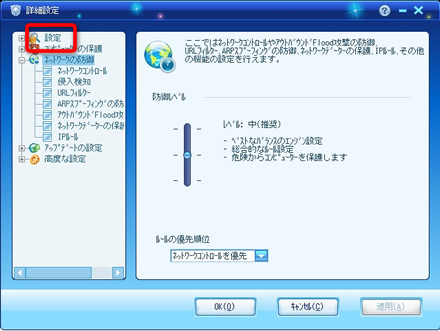
- ウイルスキラー Personal Firewallのホーム画面の右上にある「設定」の項目を選択してください。
- 「ネットワークの防御」を選択して「防御レベル」を変更してメールの送受信をご確認ください。
【ネットワークコントロールの設定を確認する】
- ウイルスキラー Personal Firewallのホーム画面の右上にある「設定」項目を選択してください。
- [ネットワークコントロール]を選択して、表示されるアプリケーションのリストからご使用のメールソフト名の[状態]を確認してください(下図)。
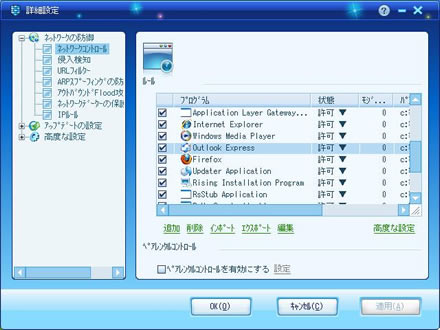
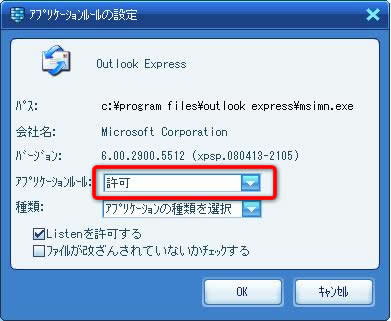
- 状態が[拒否]と表示されている場合は、メールソフト名を選択してダブルクリックしてください。検証コードの入力後に[アプリケーションルールの設定]画面が表示されます(下図)。[アクセス許可]欄の状態を「許可」に変更してください。
Q:シリアル番号とユーザーIDが異なるという警告が出ました。
ユーザーIDを誤って入力されていることが考えられます。数字の1(イチ)とアルファベットのI(アイ)、数字の0(ゼロ)とアルファベットのO(オー)を誤って入力された場合や、全角文字で入力されていることが考えられます
※ローマ字のO(オー)は現在のウイルスキラーのユーザーIDでは使用されておりません。
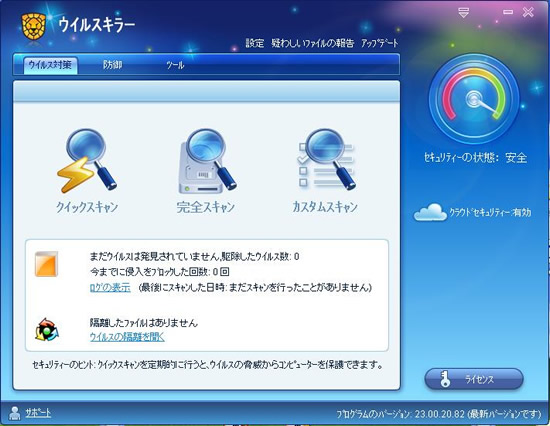
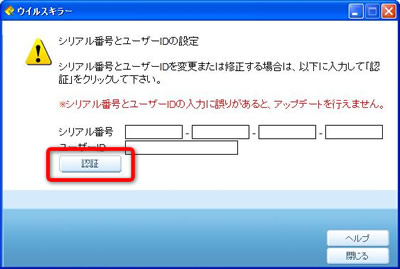
再入力するには、メイン画面の「ライセンス」(図1参照)をクリックして、正しいシリアル番号とユーザーIDを入力して「認証」(図2参照)をクリックしてください。
(図1)
(図2)
Q:64bit版のWindowsにインストールした場合の、32bit版との違いは何ですか?
基本的な動作やUI等は同じですが、OS側が既に保護している、もしくは制限があるなどの理由により、[ツール]および[保護]メニューにある一部の機能が表示されません。
Q:ウイルスキラーの削除(アンインストール)の方法がわかりません。
Windowsのスタートメニューから<すべてのプログラム>→<ウイルスキラー>→<コンポーネントの追加と削除>を選びます。
「ユーザーアカウント制御」のウインドウが表示されたときには「続行」をクリックします。(ご利用の環境によっては表示されないこともあります。)
「メンテナンス」ウインドウが開いたら、「アンインストール」を選択し、「次へ」をクリックして手順に従います。
※アンインストールが完了した際に、[完了]ボタンをクリックする前に、「インストールディレクトリを削除する」にチェックを入れてアンインストールをして下さい。
「インストールディレクトリを削除する」を入れないと、完全に削除できない可能性がございます。
同様にウイルスキラーPersonalFirewallのアンインストールをします。
Windowsのスタートメニューから<すべてのプログラム>→<ウイルスキラーPersonalFirewall>→<コンポーネントの追加と削除>を選びます。
「ユーザーアカウント制御」のウインドウが表示されたときには「続行」をクリックします。(ご利用の環境によっては表示されないこともあります。)
「メンテナンス」ウインドウが開いたら、「アンインストール」を選択し、「次へ」をクリックして手順に従います。
※アンインストールが完了した際に、[完了]ボタンをクリックする前に、「インストールディレクトリを削除する」にチェックを入れてアンインストールをして下さい。
「インストールディレクトリを削除する」を入れないと、完全に削除できない可能性がございます。
Windowsを再起動してください。完了です。
Q:他のウイルス対策ソフトと一緒に使うことはできますか?
OS側の制限により、他社製アンチウイルスソフトとの同時使用は行えません。
もし、同時使用が行えたとしても動作の保証はいたしかねます。ご了承ください。
Q:「3台まで使える」2台目以降のユーザー登録方法は?
ウイルスキラーはコンピューターへ3台までインストール可能です。
ユーザー登録は、最初にインストールしたコンピューターから1回のみ行ってください。
2台目、3台目の各コンピューターからはユーザー登録をする必要がありません。
Q:ウイルスキラーをインストールして再起動を行ったら、英語の画面のまま黒い背景でウイルスキラーのみが立ち上がり、Windowsが起動しなくなってしまいました。
ウイルスキラーのインストールCD-ROMが、お使いのPCのドライブに入ったまま再起動した場合には、インストールCD-ROM内のシステムから起動して、Windowsを立ち上げないでハードディスクをスキャン出来るモードに自動的に入ります。
間違えてインストールCD-ROMを入れたまま再起動した場合には、メイン画面上の「EXIT」ボタンをクリックしてCD-ROM起動を終了させ、ドライブからインストールCD-ROMを取り除いた後、Enterキーを押せば通常のWindowsが立ち上がります。
Q:アップデートができない
アップデートができない場合、以下のいずれかの可能性があります。
- ユーザーIDの入力を間違えている
以下の手順に従ってユーザーIDを再入力して下さい。- ウイルスキラーのメイン画面を表示する。
- 画面右下にある「ライセンス」というアイコンを選択し、この中に正しい「シリアル番号」と「ユーザーID」を入力して、「認証」をクリック下さい。
- ウイルスキラーのメイン画面右上にある「アップデート」という項目をクリックして、アップデートが正常に行えるかご確認下さい。
- 本ソフトウェアが正常にインストールできていない
上記手順を行っても問題が解決しない場合は、「正常にインストールできていない」ケースが考えられます。
この場合、お手数ですが本ソフトウェアを修復インストールし、問題が解決するかご確認ください。
Q:メールアドレスや電話番号などの登録情報を変更したい
メールアドレスの変更やお引越しなどで住所、電話番号等が変わった方は、こちらから変更をお願いします。
Q:シリアル番号やユーザーIDを忘れてしまった
「シリアル番号とユーザーIDの再送」からメールアドレスとユーザー名を入力して頂くとユーザー登録時に入力したメールアドレス宛てに情報が届きます。
Q:USBメモリーを取り外すにはどうしたらいいですか?
タスクトレイに表示されている取り外しアイコンをクリックします。
「USB大容量記憶装置デバイス」または「USBディスク」として認識されます。[USB大容量記憶装置デバイス]または[USBディスク]を[安全に取り外します]をクリックします。
「安全に取り外すことができます。」と表示されたら、製品をパソコンから取り外してください。
Q:Windows Fire Wallがインストールされ有効になっている場合でもウイルスキラーパーソナルファイアーウオールをインストールする必要が有りますか。
Windows標準搭載のファイアウォールが有効になっていれば、ウイルスキラーパーソナルファイアウォールをインストールしなくてもセキュリティに問題はございません。
また、ウイルスキラーPersonal Firewallをインストールされた場合は、Windowsのファイアウォールを無効にしていただく必要がございます。
ウイルスキラーPersonal Firewallは、Windows標準のファイアウォールでは実現できない、次のような機能や処理が行えます。
- IPパケット単位でのセキュリティーチェックとフィルタリング
- 特定の脆弱性を狙ったネットワーク攻撃の検知とそのブロック
- ARPパケット偽装の検知と、偽装により使用中のコンピューターから情報が漏洩する事の回避(オプション)
- 未知のウイルスや設定ミスなどにより、使用中のコンピューターから他のコンピューターに対してFlood攻撃を行っていないかの検知とそのブロック(オプション)
Q:コンピュータの動作が重くなる、もしくはフリーズする
このような症状が発生する場合、他社製ウイルス対策ソフトウェアを同時に使用していると思われます。お手数ですがこのようなソフトウェアを使用されていないか、ご確認下さい。
また、このようなソフトウェアがある場合、一度ウイルスキラーをアンインストールした後に、発見したソフトウェアをアンインストールして下さい。通常メーカー製のPCには初期状態でウイルス対策ソフトの体験版などがインストールされています。使用した事が無い場合でも、機能が競合し、PCが正常起動出来なくなったり、動作が異常に遅くなったりしますので、メーカーのサポート元にご連絡いただき、プログラムの完全な削除の方法のご案内を受けていただきますようお願い致します。
Q:特定のソフトウェアからインターネットに接続できません
ウイルスキラー Personal Firewallの機能により、メールソフトの送受信がブロックされている可能性があります。この場合は、以下の設定を確認してください。
なお、以下の操作を行っても問題が解決しない場合は、サポートまで連絡ください。
【ファイアウォールのセキュリティーレベルの設定を確認する】
- ウイルスキラー Personal Firewallのホーム画面の右上にある「設定」の項目を選択してください。
- 「ネットワークの防御」を選択して「防御レベル」を変更してメールの送受信をご確認ください。
【ネットワークコントロールの設定を確認する】
- ウイルスキラー Personal Firewallのホーム画面の右上にある「設定」項目を選択してください。
- [ネットワークコントロール]を選択して、表示されるアプリケーションのリストからご使用のメールソフト名の[状態]を確認してください(下図)。
- 状態が[拒否]と表示されている場合は、メールソフト名を選択してダブルクリックしてください。検証コードの入力後に[アプリケーションルールの設定]画面が表示されます(下図)。[アクセス許可]欄の状態を「許可」に変更してください。
Q:Buddyサービスとはなんですか?
Buddyサービスとは、様々なコンテンツメーカーの直販サイトやダウンロード販売サイトに導入されている、デジタルコンテンツのダウンロード販売サービスです。
通常の買い切り購入だけでなく、コンテンツの試用や期間購入などの各種サービスをお客様にご提供しています。
Buddyサービスのご利用には、インターネットへの常時接続環境と、無料のBuddyサービスアカウントが必要です。
新しいアカウントの作成は、初回ご利用時の手続き中に行うことができます。
Q:Buddyランチャーとはなんですか?
Buddyランチャーとはサービスに対応したコンテンツを利用する際に通信を行うコンテンツの起動ツールで、インターネット上で定期的に使用権の確認を行っています。
インターネットを通じてライセンスの確認を行うことで、各種サービス(コンテンツの試用や期間購入、月定額使用など)をお客さまにご提供致します。
Q:Buddyサービスを利用するのに必要なインターネット回線は?
Buddyによって行われる通信は大変短く、簡単なものですので、アナログ・ISDN・モバイル通信サービスなどの比較的低速な回線(ナローバンド)でも十分お使いいただけますが、現在のウイルスキラー製品はブロードバンド接続環境のみ動作を保証しておりますので、本ソフトウェアではブロードバンド接続環境が必須となります。これは、多種多様になった最新のウイルスに対応するために、ウイルス定義ファイルのアップデートファイルが大きくなっており、ナローバンド環境ではタイムアウトが起こり、正常なアップデートが行えなくなる可能性があるためです。